
티스토리 뷰
오늘은 워드프레스 무료 호스팅 서비스에 대해서 알아보겠습니다. 호스팅은 왜 필요하고 infinityfree와 cloudflare를 이용해서 좀 더 안정적으로 무료로 이용하는 방법에 대해서 본문에서 자세히 살펴보겠습니다
자동목차
워드프레스 호스팅이란?
블로그를 쓰기 위해 많이 이용하는 것은 네이버, 티스토리, 워드프레스, 블로그스팟 등이 있습니다. 네이버, 티스토리, 블로그스팟은 각 포털에서 서버를 제공하기 때문에 그냥 계정 만들어서 글만 작성하면 됩니다.
근데 워드프레스는 서버를 제공하지 않습니다. 즉, 나머지는 집을 그냥 제공하는데 워드프레스는 내가 직접 집을 지어야 합니다. 집을 짓기 위해서는 땅도 필요하고 여러 가지 세팅이 필요합니다. 이런 것을 제공해 주는 것이 호스팅 서비스입니다.
즉, 호스팅이란 웹서비스(우리 같은 경우 블로그)를 하기 위해 서버(cpu, memory, disk 등)를 빌리는 것이라고 생각하시면 됩니다. 웹서비스는 보통 24시간 계속해서 서비스를 해야 하기 때문에 안정적으로 인터넷이 연결이 보장되는 서버 컴퓨터가 필요한데 개인이 직접 이런 환경을 구축하고 관리한다는 것은 부담이 클 수밖에 없기 때문에 전문 호스팅 업체의 자원을 대여하는 것이 일반적입니다.
유료 호스팅 서비스
보통 유료 호스팅 서비스로 많이 이용하는 것이 cafe24와 클라우드웨이즈입니다. 집의 크기에 따라 가격이 달라지듯이 호스팅서비스도 여러 가지 가격플랜이 있습니다. CPU, 메모리, 디스크 등 용량 선택에 따라 가격이 많이 차이납니다. 카페24는 가격도 저렴하고 우리나라 대상으로 하기 때문에 초보자가 선택하기에 무난합니다
카페24 워드프레스 호스팅 서비스에 관련된 내용은 아래에서 참고하시기 바랍니다.
무료 호스팅 서비스
무료로 호스팅을 서비스해 주는 업체도 여러 있습니다. 국내용인 닷홈, 해외용인 infinityFree 등이 있습니다. 각각에 대해서 살펴보겠습니다.
1. 닷홈
닷홈(Dothome)은 아무래도 한글로 제공하기 때문에 편리하다는 잇점이 있습니다. 일반적으로 리소스 제한이 있어서 개인 연습용 또는 테스트 용도로 적합합니다. 장기적이고 전문적으로 사용하려면 유료로 월 900원부터 시작하는 요금제가 있으므로 조금씩 늘려가는 것도 좋은 방법입니다.
닷홈 워드프레스 웹호스팅 서비스는 아래에서 확인이 가능합니다.
[무료 제공용량]
디스크 : 500MB
월 트래픽 : 15G
DB : 무제한
단, 도메인은 닷홈에서 제공하는 ?.dothome.co.kr를 이용해야 하기 때문에 개인 도메인으로 이용하려면 월 500원인 도메인플러스 서비스를 이용해야 합니다. 도메인플러스를 선택하면 디스크 750MB, 월 트래픽 22.5G로 상향되고 보안인증서(https) 설치도 지원됩니다.
2. infinityfree
사실 닷홈은 개인 도메인을 연결하기 위해 월 500원의 요금을 지불해야 하기 때문에 진정한 무료라고 보기에는 어렵습니다. inifinityfree는 개인 도메인까지 무료로 연결해 줍니다.
infinityfree 워드프레스 웹호스팅 서비스는 아래에서 확인이 가능합니다.
[제공용량]
디스크 : 5GB
월 트래픽 : Unlimited
DB : 무제한
infinityfree 워드프레스 호스팅 세팅 방법
자 이제부터 infinityfree를 이용하여 워드프레스 호스팅 세팅 방법에 대해서 하나씩 알아보겠습니다. 그전에 개인도메인이 있어야 합니다. 저는 주로 가비아를 이용하여 개인 도메인을 만듭니다. 가비아에서 도메인 생성하는 방법은 아래에서 참고하시기 바랍니다.
1. 회원가입
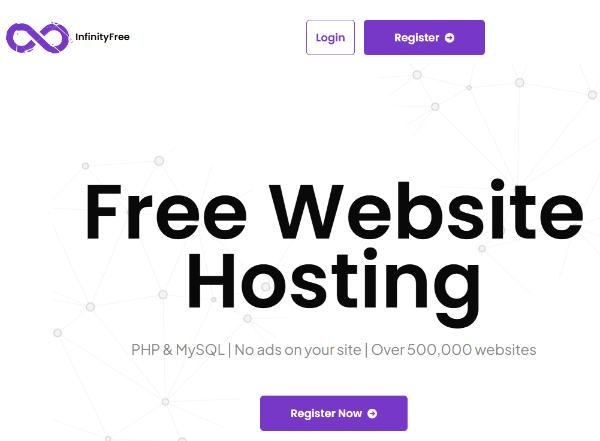
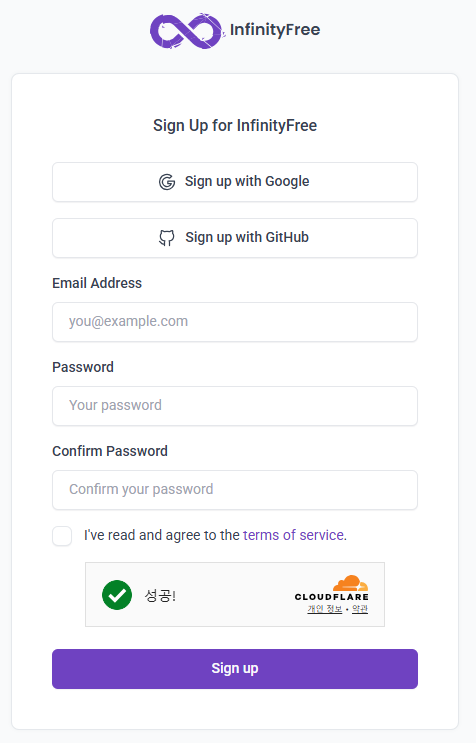
infinityfree에 먼저 회원가입부터 합니다. 구글계정으로 가입을 합니다
2. 호스팅 계정 생성
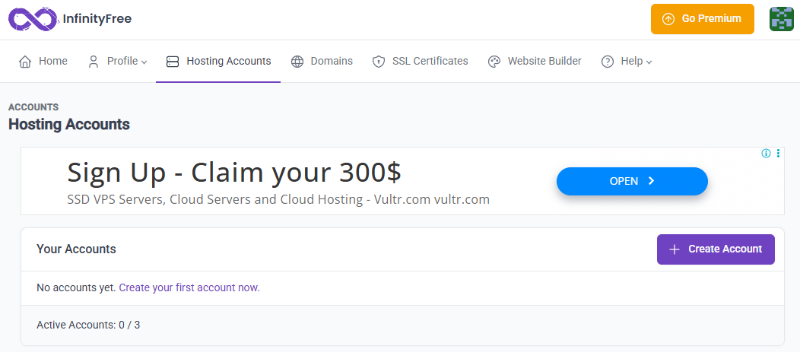
총 3개까지 만들 수 있네요..
3. 호스팅 플랜 선택
당연히 우리는 무료를 선택합니다^^

4. 도메인 연결
일단 infinityfree에서 제공하는 하위도메인을 생성합니다. 나중에 개인도메인을 추가할 수 있습니다
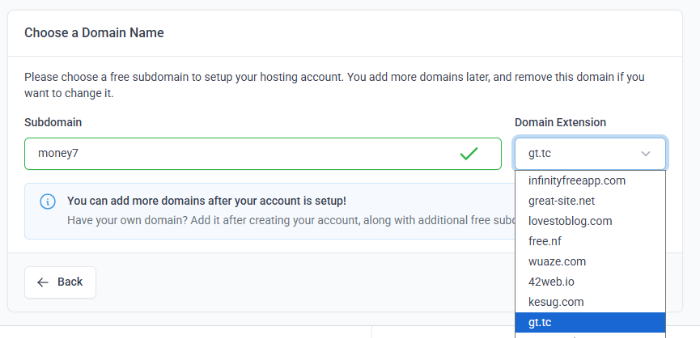
domain extension은 그냥 대충 아무거나 선택하시면 됩니다. 어차피 사용하지 않은거라..
5. 패스워드 입력
계정 Username은 자동으로 생성됩니다. 패스워드 입력 후 이메일 동의를 승인하시면 됩니다.
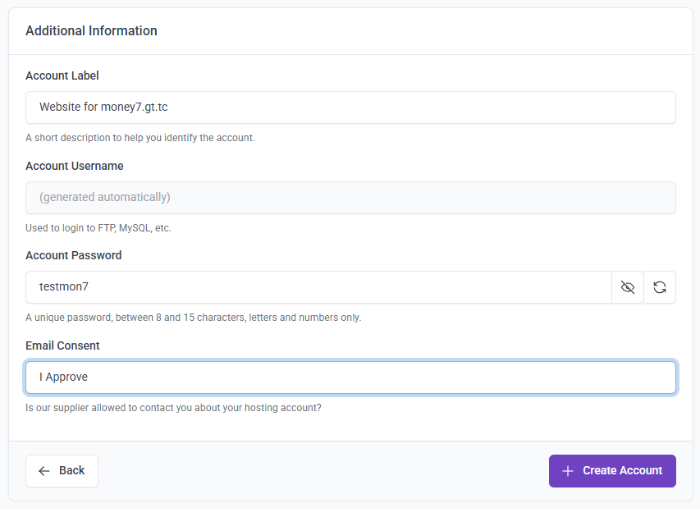
"+Create Account"를 클릭하면 계정이 자동으로 부여되고 생성이 마무리됩니다
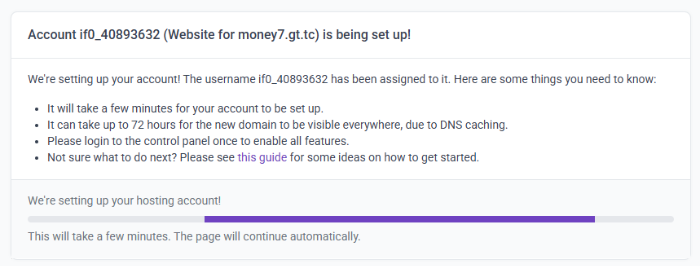
6. 개인도메인 연결
이제 개인도메인을 연결하기 위해 "+Add Damain"버튼을 클릭합니다.
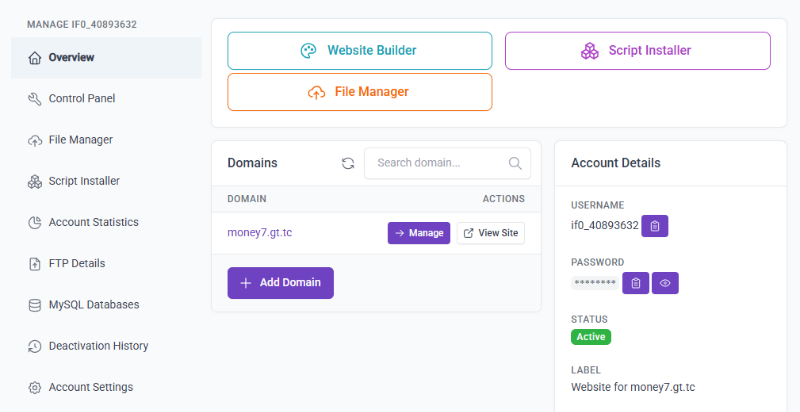
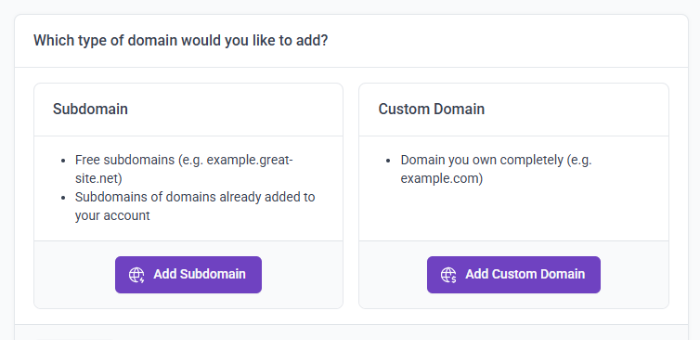
당연히 우리는 서브도메인이 아닌 커스텀 도메인을 추가합니다
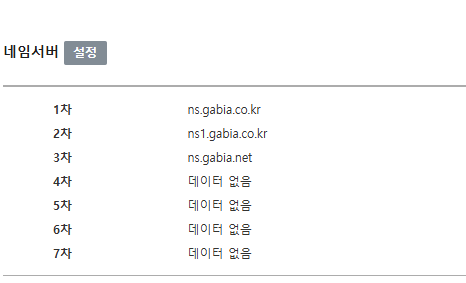
개인도메인을 입력하기 전에 먼저 가비아에서 변경할 부분이 있습니다. 네임서버를 변경해 주어야 합니다. 아마 기존에는 ns.gabia.co.kr, ns1.gabia.co.kr, ns.gabia.net으로 세팅되어 있을 겁니다.
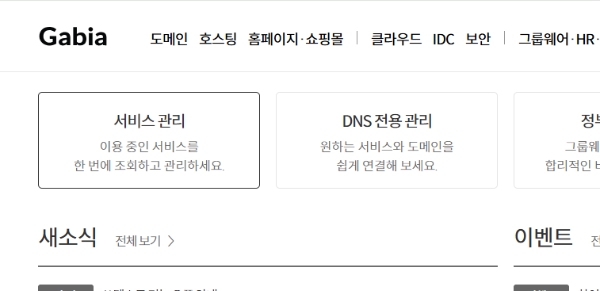
가비아 홈페이지에 로그인 후 "서비스 관리"로 들어갑니다.
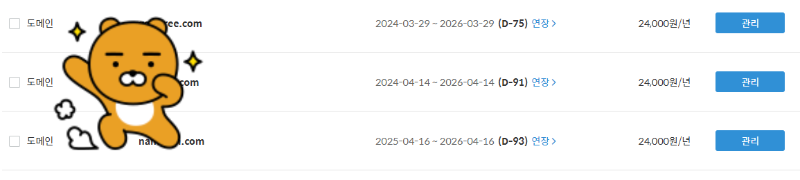
내가 연결하고자 하는 개인도메인을 선택 후 "관리"버튼을 클릭합니다
네임서버의 "설정"버튼을 클릭합니다
도메인 연결 해지 후 이용 가능이라는 메시지가 나올 경우에는 "도메인 연결 해지"후 진행하시면 됩니다. 티스토리로 기존에 연결되어 있는 상태라면 도메인연결 해지 후 진행하셔야 합니다
1차에 ns1.infinityfree.com을, 2차에 ns2.infinityfree.com을 입력합니다. 소유자 인증을 진행 후 적용을 하시면 됩니다.
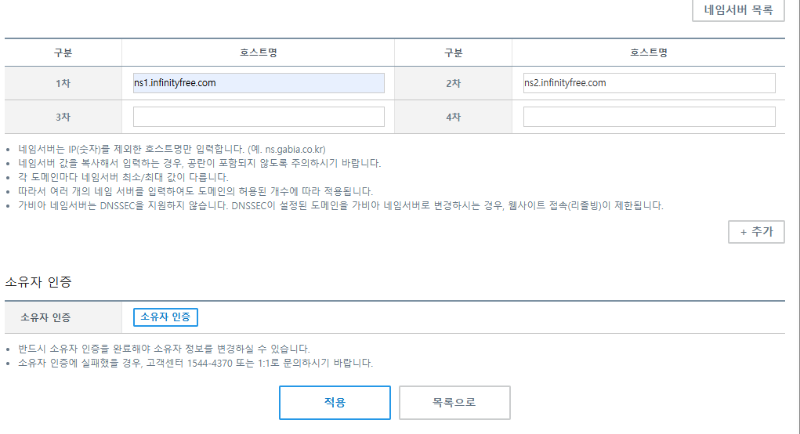
모든 것이 완료되면 infinityfree에서 개인도메인을 입력 후 "Verify Domain"을 클릭하면 됩니다

7. 워드프레스 구축
이제 워드프레스 연결을 해보겠습니다.
먼저 호스팅계정에서 본인계정(if0_????????)을 클릭합니다.
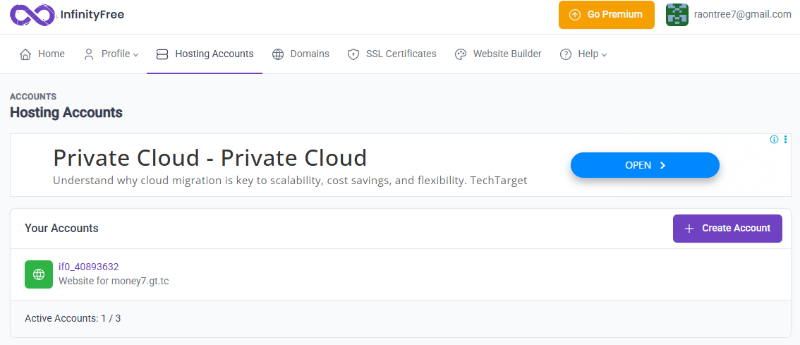
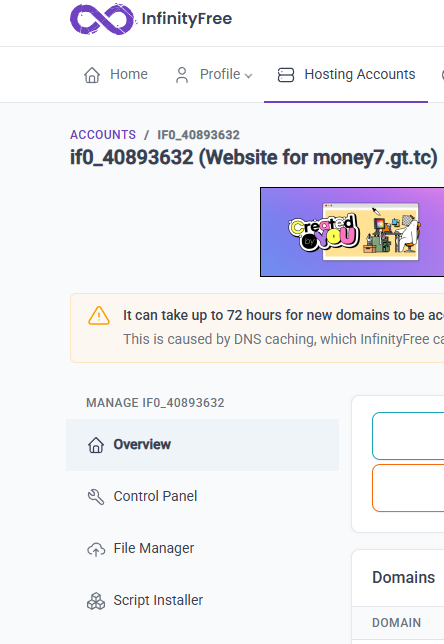
왼쪽 메뉴에서 "Control Panel"를 클릭합니다
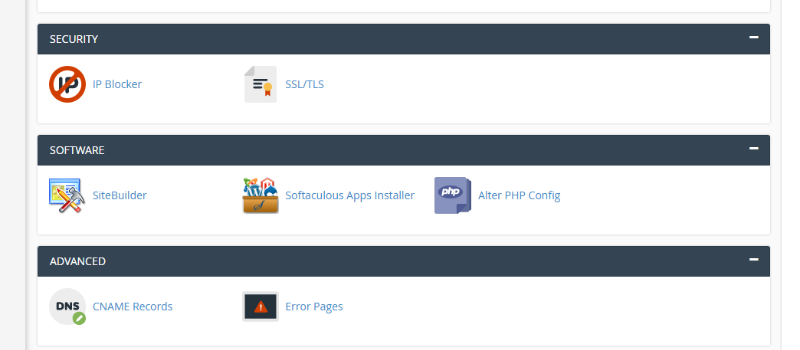
밑으로 쭈욱 내리시면 "SOFTWARE"부문에 "Softaculous Apps Installer"를 선택합니다.
새로 창이 뜨는데 여기에서 워드프레스의 "Install"를 클릭합니다.
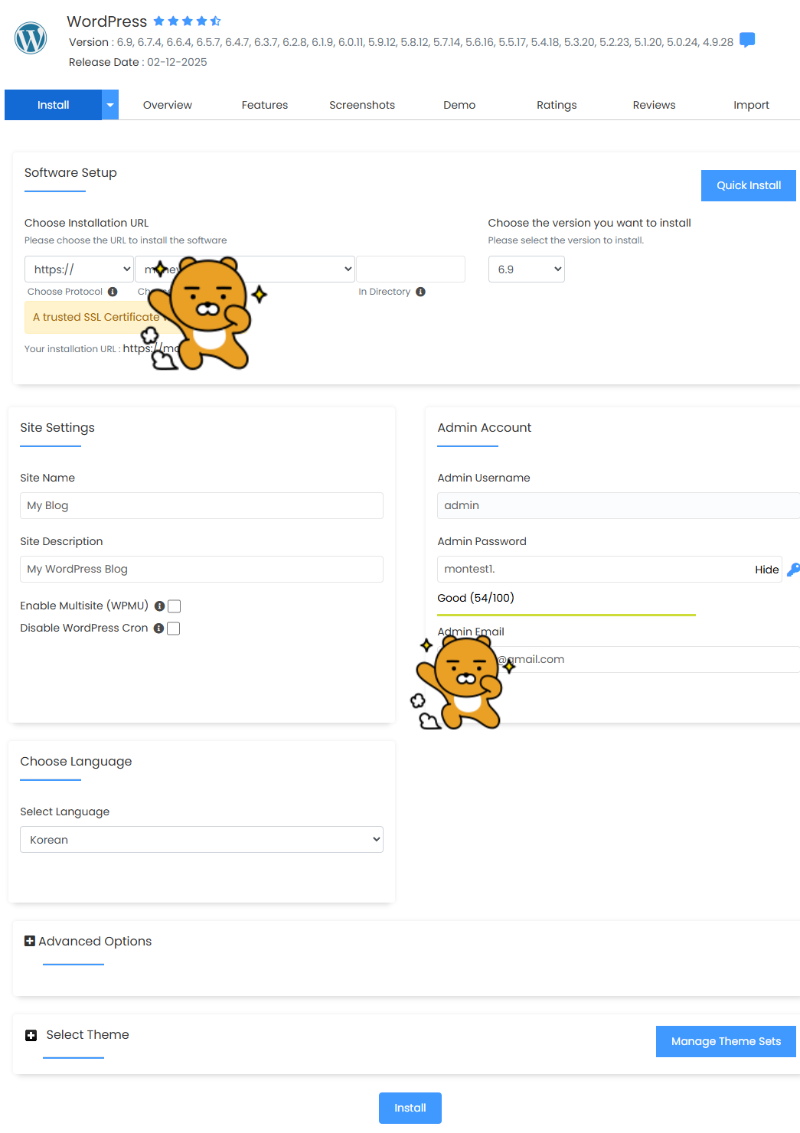
아래와 같이 워드프레스 세팅을 합니다.
[Software Setup]
URL은 반드시 https:// 로 하세요.
옆에 도메인은 infinityfree에서 제공하는 도메인이 아닌 개인도메인을 선택하시면 됩니다.
워드프레스 버전은 최신 것을 선택하시면 됩니다.
[Site Settings]
사이트이름과 설명은 본인이 원하는 것으로 입력하시면 됩니다
[Admin Account]
admin username과 admin password를 입력합니다. 나중에 워드프레스 로그인할 때 꼭 필요하니까 잘 기록해 두세요
[Choose Language]
Korean으로 선택합니다
모든 것을 입력했다면 "Install"버튼을 눌러 마무리합니다.
본인 도메인이 example.com이라고 하면 https://example.com/wp-admin으로 접속을 시도해 봅니다. 하지만 오류가 발생할 확률이 높습니다. https 보안인증서 발급에 시간이 걸리기 때문에 좀 지나야 정상적으로 접속할 수 있습니다
CloudFlare로 안정성 확보
무료호스팅서비스는 안정성과 속도가 떨어진다는 단점이 있습니다. 그래서 이것을 보완하기 위해 Cloudfalre와 함께 사용하게 되면 콘텐츠 전송 네트워크(CDN), 무료 SSL(https), DDos방어 등을 제공하여 안정성을 높이게 됩니다. 즉, 워드프레스 사이트의 속도와 보안을 향상시킬 수 있습니다.
따라서 직접적인 호스팅 서비스는 infintyFree에서 하고 CloudFlare는 호스팅 앞에 배치되어 속도와 보안을 강화하는 역할을 하게 됩니다. CloudFlare 세팅하는 방법에 대해서 알아보겠습니다.
먼저 CloudFlare에 접속합니다.
1. 회원가입
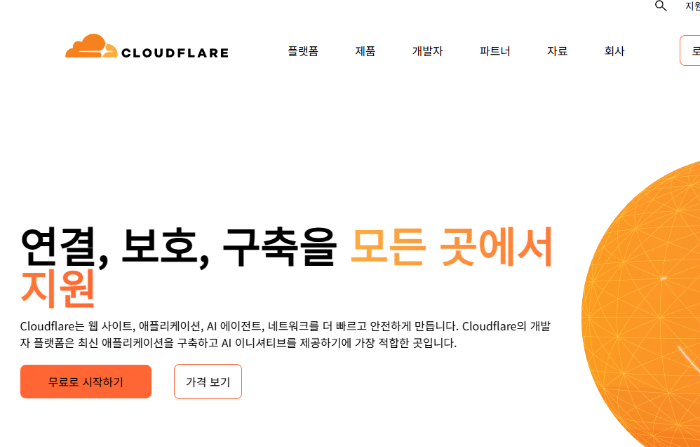
"무료로 시작하기" 버튼을 클릭합니다
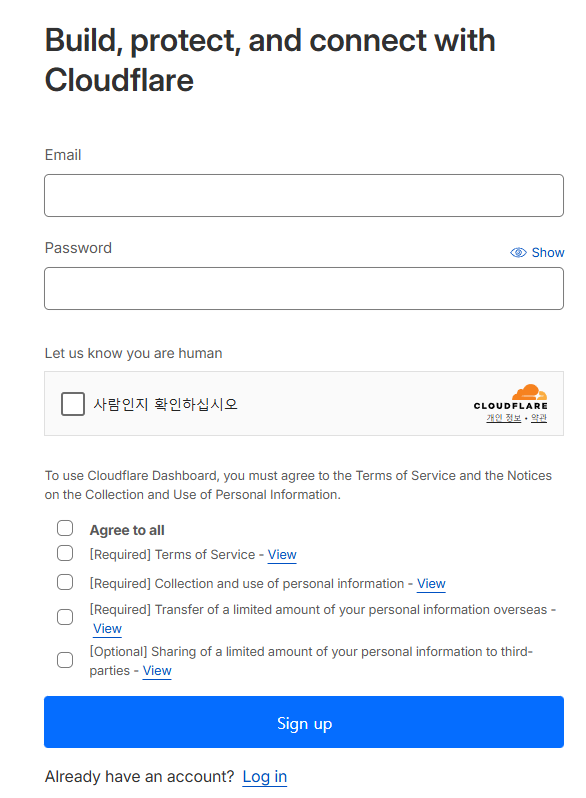
이메일과 패스워드를 입력하고 회원가입을 합니다
회원가입을 하면 화면이 뜨는데 그냥 "Skip"버튼 누르시면 됩니다.
2. 도메인 연결
메뉴가 뜨면 Domains을 선택하고 "Onboard a domain"을 클릭합니다
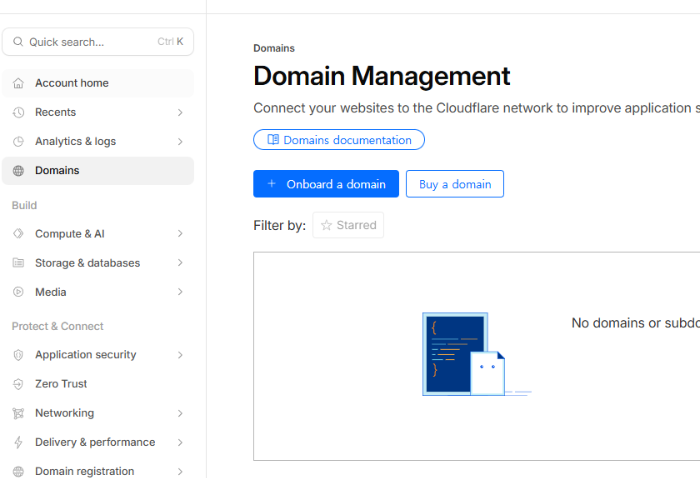
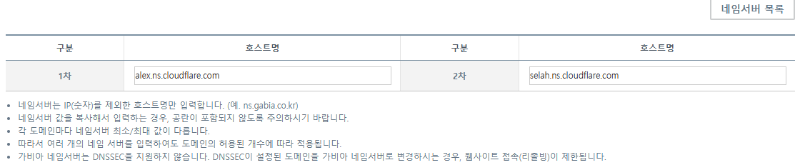
여기에서 다음으로 진행하기 전에 가비아도메인에서 네임서버를 변경해야 합니다. 1차에 ns1.infinityfree.com, 2차에 ns2.infinityfree.com 입력했던 것을 지우고 1차에 alex.ns.cloudflare.com를, 2차에 selah.ns.cloudflare.com 값으로 대체합니다
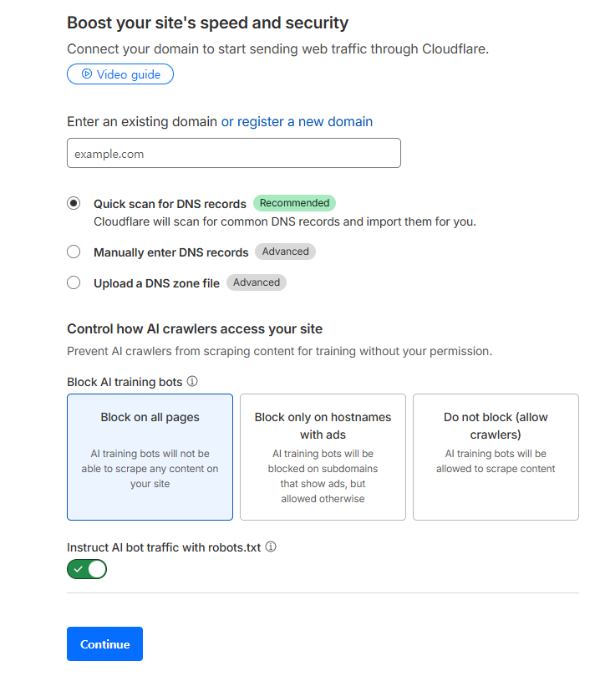
이제 본인의 개인도메인을 입력 후 "Continue"버튼을 클릭합니다
3. 플랜 선택
Free 플랜을 선택합니다.
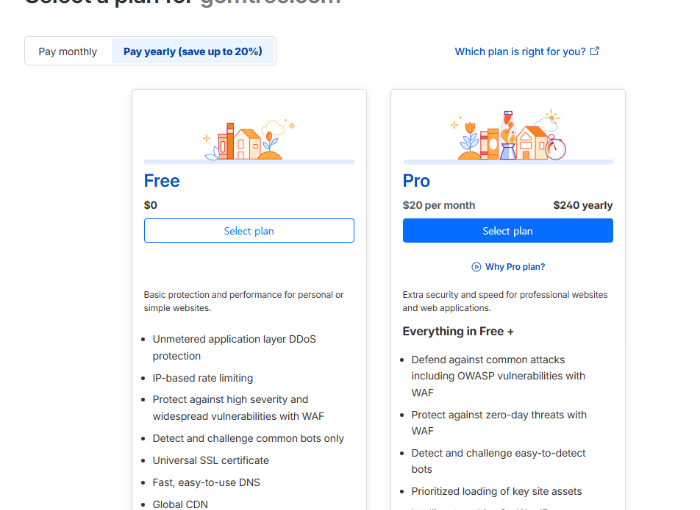
선택하면 여러 가지 세팅이 보입니다. 이 세팅값들은 그냥 그대로 두시면 됩니다.
최종적으로 잘 연결이 되는지 확인해 봅니다. 본인 도메인이 example.com이라고 하면 https://example.com/wp-admin으로 접속을 시도해 봅니다. 마찬가지로 https 보안인증서는 시간이 걸리기 때문에 처음에는 http로 접속이 되지만, 시간이 좀 지나면 정상적으로 접속할 수 있습니다
DB 연결 오류 발생 시
간혹 아래와 같은 오류가 발생 시 wp-config.php 파일의 수정이 필요합니다.
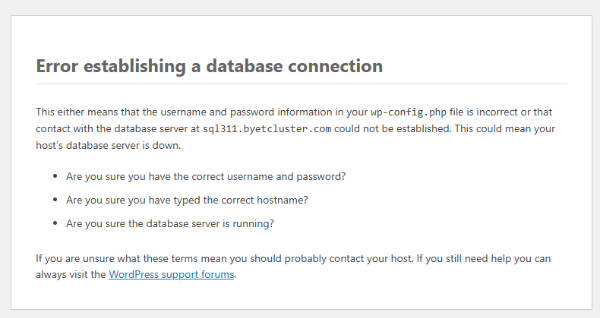
해당 파일수정은 파일매니저에서 가능합니다.
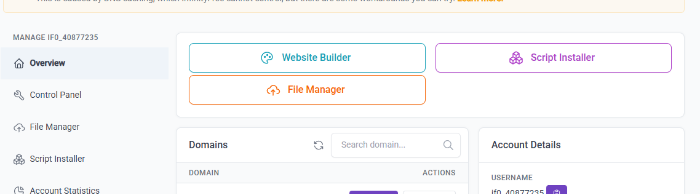
infinityFree에서 Overview 메뉴를 클릭합니다. File Manager를 선택합니다
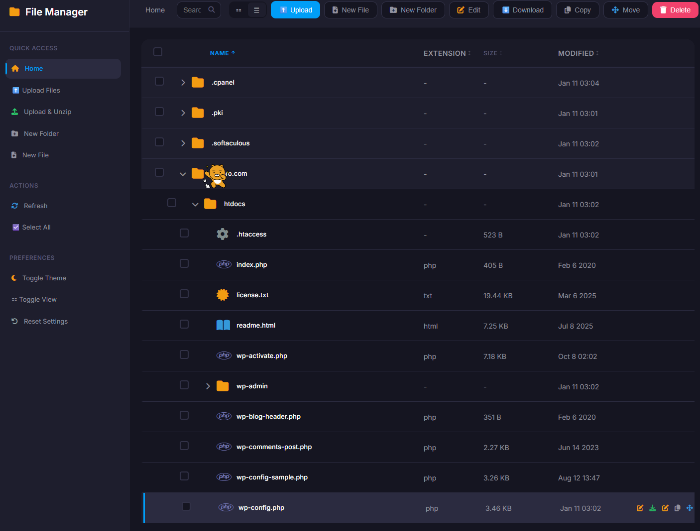
본인의 개인도메인 아래에 있는 htdocs를 클릭 후 wp-config.php를 편집합니다 (오른쪽 연필모양)
DB부분을 수정합니다.
수정할 값은 "MySQL Databases"에서 확인할 수 있습니다
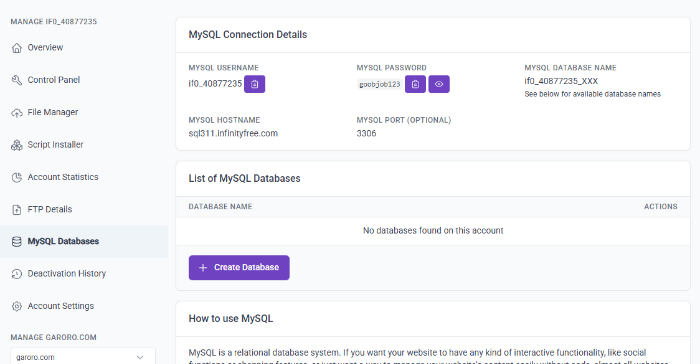
아래에서 username, password, hostname에 해당되는 부분의 값을 수정합니다
/** Database username */
define( 'DB_USER', 'if0_40877235' );
/** Database password */
define( 'DB_PASSWORD', 'goobjob123' );
/** Database hostname */
define( 'DB_HOST', 'sql311.infinityfree.com' );
수정 후 "Save"버튼을 클릭합니다.
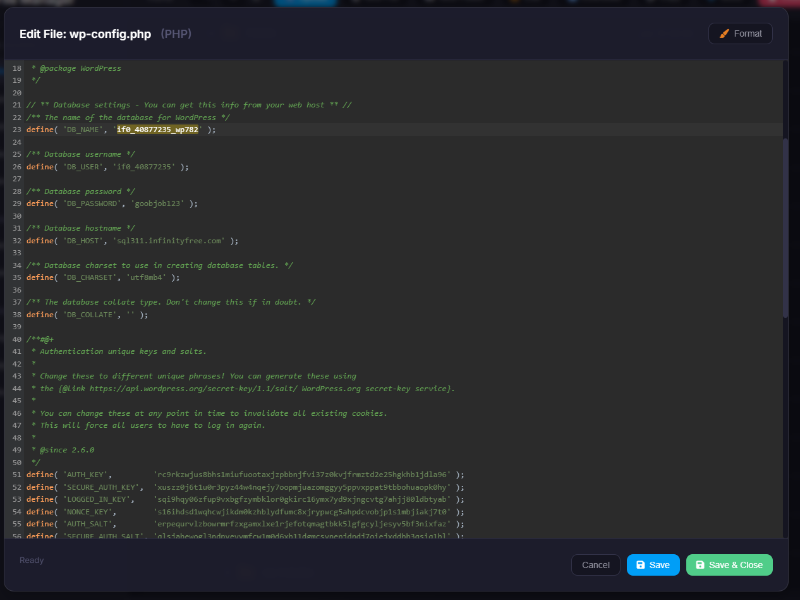
근데 DB_NAME에 if0_40877235_wp782라고 되어 있는데 아래에 보시면 List of MySQL Database에 값이 없는 경우가 있습니다. 이럴 경우 +Create Database를 클릭합니다.
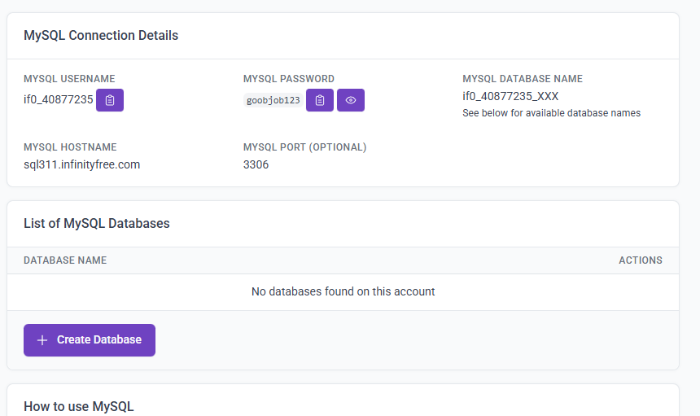
대충 아무 Database를 생성합니다

그러면 아래와 같이 DB가 나타납니다.
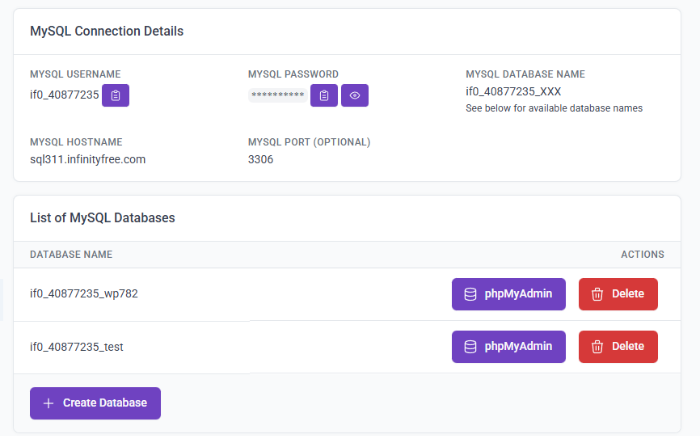
DB환경이 세팅이 완료되면 다시 접속을 해봅니다..
마치며
지금까지 infinityFree와 CloudFlare를 활용한 워드프레스 무료 호스팅 서비스에 대해서 알아보았습니다. 먼저 무료 호스팅 서비스로 시작해서 트래픽이 많아지면 유료 호스팅 서비스로 전환하시면 됩니다. 특히 애드센스 같은 승인을 받을 때는 무료 호스팅 서비스를 적극 활용하면 많은 비용을 아낄 수 있습니다. 긴 글 읽어주셔서 감사합니다~